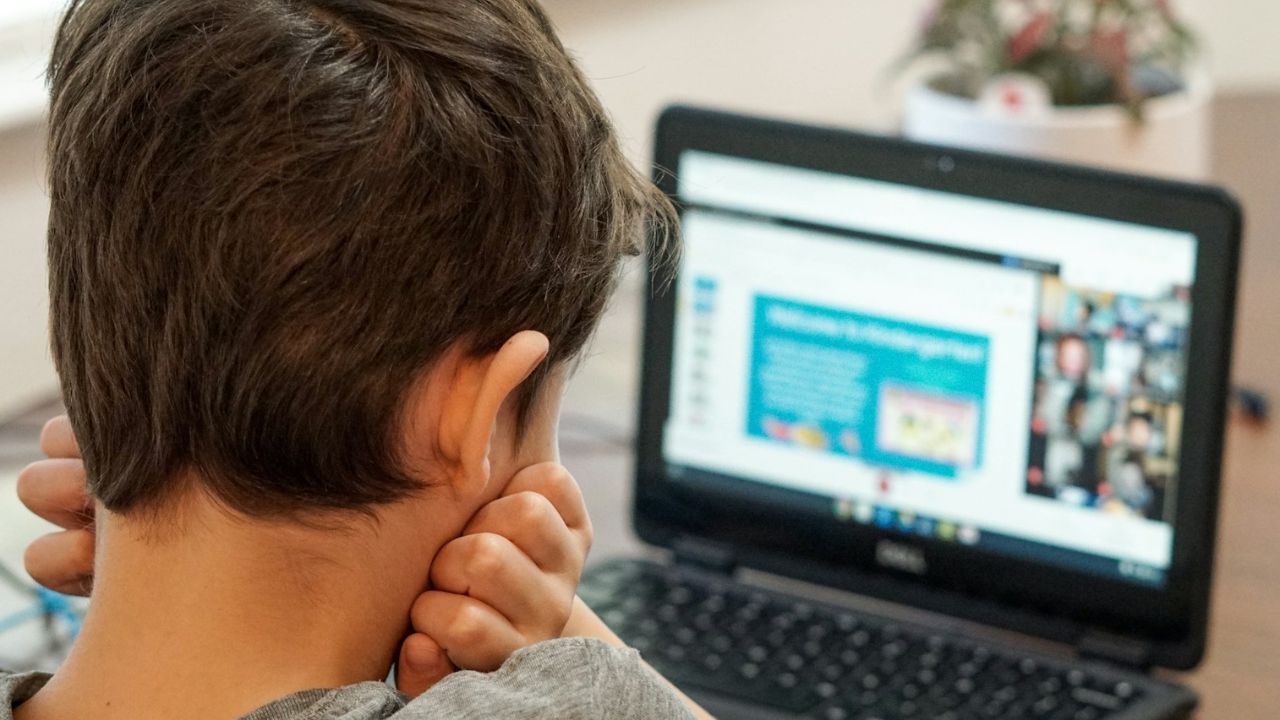
Entre identifiants oubliés, liens obsolètes ou pages de connexion qui changent, accéder à la plateforme EduServices peut vite devenir frustrant pour les étudiants. Pourtant, quelques étapes simples suffisent pour se connecter sans erreur et sécuriser son compte. Où trouver l’accès officiel et que faire en cas de blocage ? Dans cet article, vous découvrirez la méthode la plus fiable pour vous connecter, ainsi que les solutions aux problèmes courants.
Accéder à MyCampus EduServices depuis un navigateur
Préparer son accès avant la connexion
Avant d’ouvrir la plateforme, il est utile de vérifier que vous disposez d’une connexion stable, d’un navigateur à jour et de vos identifiants personnels. Ces éléments facilitent l’accès à votre espace sans interruption.
Il est aussi conseillé d’utiliser un appareil sécurisé, surtout si vous consultez des documents administratifs ou des informations liées à votre parcours étudiant. Évitez les postes partagés lorsque cela est possible.
Se connecter à son espace en ligne
Pour accéder au service, ouvrez votre navigateur habituel, puis saisissez l’adresse officielle de MyCampus EduServices dans la barre prévue à cet effet. Une fois la page affichée, repérez la zone de connexion sécurisée.
Renseignez ensuite votre nom d’utilisateur et votre mot de passe avec attention. En cas d’erreur, vérifiez la saisie clavier et assurez-vous que vos codes d’accès correspondent bien à ceux fournis par l’établissement.
Résoudre les difficultés courantes
Si la page ne s’affiche pas correctement, commencez par actualiser le navigateur ou vider les données temporaires. Un changement de navigateur peut aussi résoudre certains problèmes d’affichage.
En cas de mot de passe oublié, utilisez le lien de réinitialisation proposé sur la page de connexion. Pour un blocage persistant, contactez le service d’assistance de votre établissement.
Se connecter à MyCampus EduServices via l’application
Télécharger et installer l’application
La première étape consiste à récupérer l’application officielle depuis la boutique correspondant à votre appareil. Avant l’installation, vérifiez l’espace disponible ainsi que la présence des mises à jour système pour assurer un fonctionnement fluide.
Une fois le téléchargement terminé, ouvrez l’application et autorisez uniquement les accès nécessaires. Une installation réalisée dans de bonnes conditions améliore la compatibilité mobile et limite les problèmes lors de la connexion.
Accéder à son compte utilisateur
Au lancement de l’application, repérez l’écran de connexion puis saisissez vos identifiants transmis par votre établissement. Prenez le temps de contrôler chaque information afin d’éviter les erreurs liées à la connexion rapide.
Si l’application propose une option de mémorisation, utilisez-la seulement sur un appareil personnel. L’activation de la sécurité du compte permet également de protéger l’accès à vos informations étudiantes.
Gérer les problèmes de connexion sur mobile
Si l’accès échoue, commencez par vérifier votre réseau et redémarrer l’application. Une reconnexion au compte ou une mise à jour peut corriger certains dysfonctionnements liés à la version installée.
Lorsque le problème persiste, consultez les options de récupération intégrées ou demandez une assistance auprès du service concerné. Une vérification des paramètres de connexion peut aussi rétablir l’accès plus rapidement.
Retrouver son identifiant et réinitialiser son mot de passe
Identifier les informations nécessaires avant la récupération
Avant de lancer une procédure de récupération, préparez les éléments habituellement demandés par la plateforme, comme l’adresse de contact associée au compte ou les informations transmises lors de l’inscription. Cette préparation permet de gagner du temps et d’éviter plusieurs tentatives inutiles.
Si plusieurs comptes ou adresses ont déjà été utilisés, vérifiez lequel est relié à votre espace MyCampus EduServices. Une recherche préalable dans vos courriels reçus ou vos documents d’inscription peut aider à retrouver les bonnes informations.
Retrouver son identifiant de connexion
Depuis l’écran d’accès à l’espace utilisateur, utilisez l’option dédiée à la récupération de l’identifiant lorsqu’elle est disponible. La plateforme peut demander une vérification afin de confirmer que vous êtes bien le titulaire du compte.
Après validation, l’identifiant est généralement transmis par le canal enregistré lors de l’inscription. Pensez à consulter le dossier des messages indésirables et à vérifier votre adresse enregistrée si aucun message n’apparaît rapidement.
Réinitialiser son mot de passe en toute sécurité
Pour créer un nouveau mot de passe, sélectionnez la fonction de réinitialisation puis suivez les étapes indiquées à l’écran. Un lien temporaire ou un code de confirmation peut être envoyé pour sécuriser l’opération.
Choisissez ensuite un mot de passe solide et différent de vos autres accès. L’utilisation d’une phrase complexe et la mise en place d’une protection renforcée contribuent à mieux sécuriser votre compte au quotidien.
Résoudre les problèmes courants de connexion MyCampus
Vérifier les identifiants et les informations saisies
Lorsqu’une connexion échoue, commencez par contrôler l’identifiant et le mot de passe saisis. Une erreur de frappe, une majuscule involontaire ou un espace ajouté peuvent empêcher l’accès au compte sans afficher d’explication immédiate.
Si les informations semblent correctes mais que l’accès reste bloqué, essayez une nouvelle saisie manuelle plutôt qu’un remplissage automatique. Cette vérification simple permet souvent de corriger un problème lié aux données enregistrées ou aux erreurs de saisie.
Contrôler le navigateur ou l’application utilisée
Un navigateur obsolète ou une application non mise à jour peut provoquer des difficultés d’accès. Pensez à actualiser le logiciel utilisé puis relancez la connexion après avoir fermé complètement la session précédente.
Il peut aussi être utile de supprimer les fichiers temporaires ou de tester un autre appareil. Cette démarche permet d’écarter un souci lié au stockage local ou à la compatibilité logicielle.
Utiliser les outils de récupération en cas de blocage
Si le mot de passe n’est plus reconnu, utilisez l’option prévue pour le réinitialiser directement depuis l’écran de connexion. Respectez ensuite les étapes indiquées afin de sécuriser la récupération du compte.
Lorsque le problème persiste malgré plusieurs tentatives, contactez le service d’assistance associé à votre espace étudiant. Fournir les bonnes informations facilite le traitement du dossier et accélère la remise en accès.
Naviguer dans l’espace étudiant et ses services
Découvrir le tableau de bord et les rubriques disponibles
Une fois connecté à l’espace étudiant, le tableau de bord centralise les principales fonctionnalités accessibles. Il permet généralement de consulter rapidement les informations importantes, les notifications récentes et les différents outils liés au suivi du parcours.
Prenez le temps d’explorer chaque rubrique afin de comprendre l’organisation de la plateforme. Les menus dédiés aux services numériques, au suivi académique ou aux démarches administratives facilitent l’accès aux informations utiles.
Consulter les ressources et effectuer ses démarches
L’espace étudiant regroupe souvent des documents, des formulaires et plusieurs services accessibles sans déplacement. Selon les droits associés au compte, il est possible de retrouver des contenus pédagogiques ou des informations liées aux inscriptions.
Pour gagner du temps, utilisez les raccourcis proposés dans l’interface et vérifiez régulièrement les mises à jour. Les zones consacrées aux documents disponibles et aux démarches en ligne permettent d’effectuer certaines actions plus rapidement.
Personnaliser son utilisation pour un accès plus efficace
La personnalisation de l’espace peut améliorer le confort d’utilisation au quotidien. Certains paramètres permettent d’ajuster les notifications, les préférences d’affichage ou l’organisation des éléments visibles sur l’écran d’accueil.
Pensez également à sécuriser votre compte et à conserver vos accès dans un environnement fiable. Une bonne gestion des paramètres utilisateur et de l’organisation personnelle rend la navigation plus fluide au fil des consultations.
Sécuriser son compte MyCampus EduServices facilement
Créer un mot de passe fiable dès le départ
La première étape pour protéger votre espace consiste à choisir un mot de passe unique et difficile à deviner. Évitez les informations personnelles évidentes et privilégiez une combinaison suffisamment longue avec plusieurs types de caractères.
Pour simplifier la gestion au quotidien, conservez vos accès dans un outil sécurisé plutôt que dans des notes non protégées. Une bonne organisation réduit les risques liés aux accès non autorisés et améliore la protection numérique.
Renforcer la sécurité lors de chaque connexion
Connectez-vous uniquement depuis des appareils de confiance et pensez à fermer votre session après utilisation, surtout sur un ordinateur partagé. Cette habitude limite les possibilités d’utilisation involontaire du compte par une autre personne.
Si des options supplémentaires de protection sont disponibles, activez-les pour renforcer l’accès au compte. L’utilisation d’une vérification renforcée et d’une connexion sécurisée contribue à mieux protéger vos données.
Adopter les bons réflexes au quotidien
Restez attentif aux messages inattendus demandant vos identifiants ou vous invitant à cliquer rapidement sur un lien. Prenez toujours le temps de vérifier l’origine des demandes avant toute action.
Pensez aussi à mettre à jour régulièrement vos informations d’accès et à surveiller toute activité inhabituelle. Ces habitudes participent à une meilleure gestion du compte et renforcent la sécurité personnelle au fil du temps.